Поезжай с Lyft
Чтобы заказать поездку через Lyft, необходимо иметь аккаунт. Чтобы создать аккаунт в Lyft, следуйте инструкциям здесь. Для получения дополнительной информации об использовании Lyft Pass для заказа поездки посетите сайт Центр поддержки Lyft.
Шаг первый: Примите ваучер
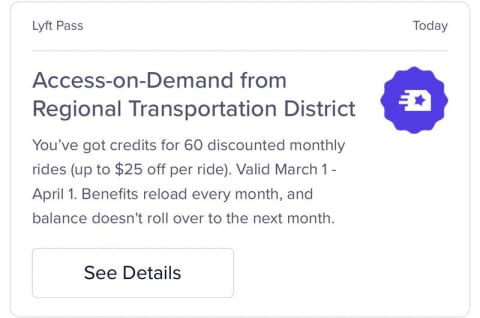
Если у вас уже есть учетная запись Lyft, скидка Lyft Pass будет автоматически применяться ко всем поездкам, соответствующим условиям. Если у вас нет учетной записи Lyft, вы получите приветственное письмо или SMS-сообщение с предложением зарегистрироваться.

Шаг 2: Откройте приложение Lyft
Шаг 3: Заказать поездку
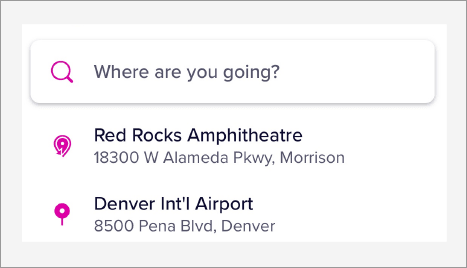
- Выберите пункт «Куда вы направляетесь?» и введите название или адрес пункта назначения
- Выберите пункт назначения из результатов поиска. Если пункт назначения представляет собой объект, возможно, вам также потребуется выбрать указанное место посадки в этом пункте назначения
- Выберите тип поездки.
- Прежде чем нажать «Выбрать Lyft или Lyft XL»*», чтобы перейти к следующему экрану, убедитесь, что ваш Lyft Pass будет действовать для данной поездки: проверьте, указано ли в левом нижнем углу «Личные данные [Кредитная карта XXXX] + Промокод.»
- Еще раз просмотрите маршрут и выберите «Подтвердить и отправить запрос» когда будете готовы
*Функция WAV в приложении Lyft пока находится в стадии разработки. Пользователи, которые используют WAV для заказа услуг Lyft, получат уведомление, когда функция Lyft WAV станет доступна.
Шаг 4: Проверка успешного применения Lyft Pass на экране «Тариф и оплата»
По завершении поездки вы сможете убедиться, что ваш Lyft Pass был успешно применен, на экране с информацией о стоимости и оплате.
- Как только водитель нажмет кнопку «Высадка», чтобы завершить поездку, на экране появится окно «Оценка и оплата», где вы сможете внести изменения в оплату и поставить оценку водителю
- Чтобы увидеть разбивку стоимости поездки и узнать, какая часть суммы была покрыта Lyft Pass, нажмите на значок «i» рядом с общей суммой
- Вы увидите отдельную строку на «Странице с подробностями о ценах на Lyft Pass»
- Если ваш Lyft Pass покрыл полную стоимость поездки, в этой строке будет указано, какая сумма была списана с баланса, а в графе «Общая сумма к оплате» будет указано 0 долларов.
- Если ваш Lyft Pass покрывал расходы до определенного максимального предела, в этой строке будет указана именно эта максимальная сумма. Общая сумма к оплате будет равна разнице между полной стоимостью поездки и максимальной суммой покрытия; эта разница будет списана с вашей личной кредитной карты, зарегистрированной в системе.
- Если ваш Lyft Pass покрыл только часть стоимости поездки из-за того, что стоимость поездки превысила сумму доступного баланса, в этой строке будет указана сумма, которая была частично покрыта. Общая сумма к оплате будет равна разнице между полной стоимостью поездки и суммой, частично покрытой Lyft Pass; эта разница будет списана с вашей личной кредитной карты, зарегистрированной в системе.
Вопросы, касающиеся животных-помощников
Позвоните на горячую линию по вопросам служебных животных по номеру 1-844-554-1297 за помощью.
Нужна помощь?
- Онлайн: help.lyft.com - Пассажиры могут найти информацию о приложении Lyft и личном аккаунте, наших правилах безопасности, а также другую основную информацию о совместных поездках в онлайн-центре поддержки Lyft.
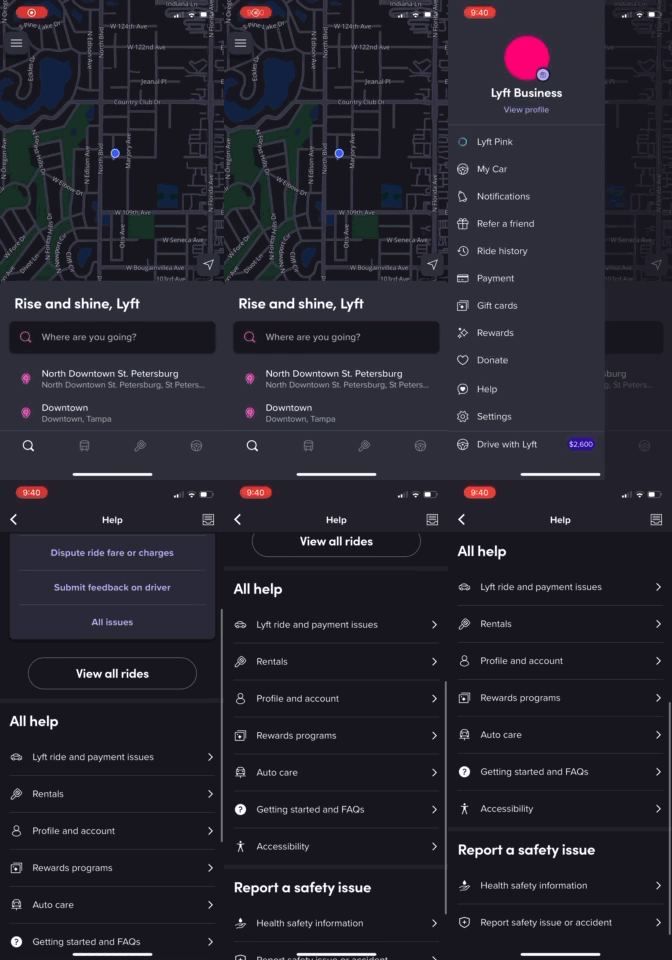
- Приложение Rider: Служба поддержки также доступна в приложении Lyft (нажмите на значок с тремя линиями в левом верхнем углу => выберите «Помощь»)
Отмена бронирования и сборы
Чтобы отменить поездку через Lyft, выполните следующие действия:
- Откройте приложение Lyft и нажмите на баннер поездки или на раздел «Детали поездки».
- Нажмите «Отменить поездку» (или «Изменить поездку» → «Отменить поездку»).
- При появлении запроса нажмите «Подтвердить» или «Отменить». В зависимости от политики провайдера может взиматься комиссия.
Отмените бронирование в течение 2 минут после его оформления, чтобы избежать уплаты штрафа за отмену со стороны поставщика услуг. По истечении 2 минут компания Lyft может взимать штраф за отмену в целях компенсации водителям.
Сообщить о проблеме или обратиться в службу поддержки (в приложении)
- Откройте приложение Lyft и нажмите на баннер поездки (или «Меню» ☰ → «История поездок» → выберите поездку).
- Нажмите «Получить помощь» / «Справка» (или «Оспорить поездку» в случае проблем с выставлением счетов).
- Выберите тему, которая наиболее подходит (проверка билета, водитель/транспортное средство, бюро находок, безопасность, доступность, оплата и т. д.).
- Опишите проблему и отправьте запрос. Вы получите ответ в приложении и по электронной почте.
- По вопросам оплаты приложите скриншот с разбивкой стоимости проезда и укажите, что вы являетесь пассажиром службы RTD Access‑on‑Demand.
- Сохраните номер заявки/дела Lyft. RTD сможет оказать вам помощь после того, как вы свяжетесь с Lyft и получите этот номер.